こんにちは、リラゾの自称・加熱式たばこマイスター、パパ中西です!
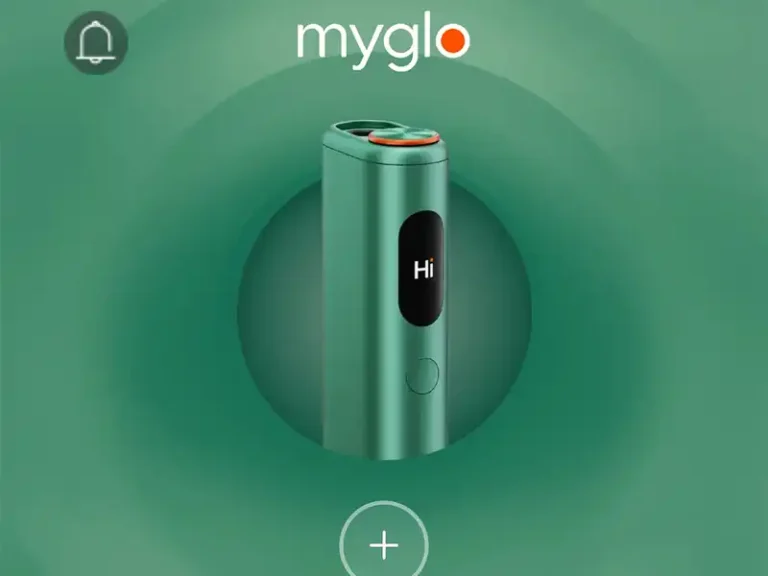
グローハイパーの最新機種「グローハイパープロプラス(glo Hyper pro+)」は、グローハイパーではじめて専用アプリ「マイグロー(myglo)」とBluetooth(ブルートゥース)連携できます。
連携すると、本体だけでは操作できないいろいろな機能を使えるようになりますよ!
こちらのページでは、iOSとAndroid別に、グローハイパープロプラスのBluetooth接続方法と、myglo(マイグロー)アプリ機能を一覧で紹介します!
myglo(マイグロー)アプリとは?できる機能一覧

グローハイパープロプラスをBluetooth連携すると、専用アプリ「myglo」を通じて7つの機能を使うことができます。
- myUsage(喫煙本数のトラッキング)
- myDisplay(画面にメッセージを表示)
- Find my glo(デバイスを探す機能)
- 自動加熱/自動停止の設定
- デバイスロックの解除/設定
- 加熱モードの変更
- デバイスの明るさ設定
グローヒーロでは「myglo」アプリ連携すると「mySession」というセッション時間を調整する機能がありましたが、グローハイパープロプラスではこちらの機能は搭載されていません。
グローヒーロのBluetooth連携で使える機能はこちらで紹介しています。
こんにちは、リラゾの自称・加熱式たばこマイスター、パパ中西です!グロー最新機種「グローヒーロ」「グローヒーロプラス」は、専用アプリ「マイグロー(myglo)」とBluetooth(ブルートゥース)連携すると、本体では操作できないさま[…]
myUsage(喫煙本数のトラッキング)
「my Usage」では、日・週・月別に何本吸ったか、スタンダードモードとブーストモードの使用割合などを数字やグラフで把握できます!
加熱モード別の喫煙本数も記録されるほか、グラフと数字でわかりやすく表現されているので、パッと見て喫煙状況を理解できるのは嬉しいですね!
myDisplay(画面にメッセージを表示)
「my Display」では、グローハイパープロプラス本体を起動した時に表示させる時と終了した時に表示されるメッセージをカスタマイズできます。
とはいっても、字は自分で入れられず、あらかじめ設定された5択の中から選択して設定できます。
グローヒーロでは、全角半角や記号の入力に関わらず、10文字以内を自由に設定できたので少しスペックダウンした感じでしょうか…?
Find my glo(デバイスを探す機能)
「find my glo」では、近距離でグローハイパープロプラス本体を位置情報を知らせてくれます
他の加熱式たばこアプリでもよくある機能ですが、接続してもすぐにセッションが切れてしまうので、せいぜい家や店の中とか車内で探す時に使える機能です。
接続した状態で「デバイスから音声を再生する」をタップすると、「ピー ピロリロ ピロリロ♪」という音と共に「ブーブーブー」と長めの振動をするので、カバンの中で無くしてしまったりしても探しやすいですよ!
自動加熱/自動停止の設定
たばこスティックを差し込んだ際に加熱がスタートする「自動加熱機能」と、たばこスティックを抜き出した際に加熱が停止する「自動停止機能」のON/OFFを設定することができます。
こちらは、アプリのTOP画面には表示されておらず、「デバイス設定」にいくと選択画面が表示されます。
友人は、たばこを吸った後すぐに新しいたばこを差し込んだ状態にして、吸いたい時に自分でボタンを押して加熱をスタートさせて喫煙すると言っていたので、そういう人はこちらでOFFにしておくといいですね!
デバイスロックの解除/設定
鍵マークが表示される、デバイスロック操作もアプリで可能です。
初期状態では緑色の「Unlocked」状態になっていますが、こちらを右にスワイプすると赤色の「Locked」状態にできますよ。
デバイスロック状態にして、本体を使おうとすると本体LED画面に鍵マークが表示されて使うことができなくなるので、持ち歩きの際に便利ですね!
ちなみに、アプリを使わずに本体のボタン操作だけでもデバイスロックと解除はできますよ!
こんにちは、リラゾの自称・加熱式たばこマイスター、パパ中西です!加熱式たばこ「グローハイパープロプラス(glo Hyper pro+)」は、液晶画面に鍵マークが出て使えないことがあります。この鍵マークはデバイスロックになって[…]
mygloアプリの入手方法/IOS版のインストールはやや面倒くさい!
myglo(マイグロー)アプリにBluetooth連携する際は、mygloアプリを入手する必要があります。
iPhoneとAndoroidで取得方法が違うので、それぞれ取得方法を紹介します。
iPhoneの場合
iPhoneの場合は、専用ブラウザアプリ「Nuviu」から接続する必要があるため、App storeで「Nuviu(iPhone)」をダウンロードしましょう。
App storeで、「Nuviu」と検索すると、一番上にでてくるので、画像のアプリをダウンロードします。
ダウンロード完了後「Nuviu」アプリにアクセスすると、利用規約が表示されるので、利用規約確認後「同意して続行」をタップします。
その後、検索画面が表示されるので、URL入力欄に「app.myglo.com.jp」と入力してアプリページにアクセスしましょう。
こちらのURLを入力しても、Nuviu以外のデバイスからはアクセスできないのでお気をつけください。
mygloアプリが表示されるので、国を選択すると、以降はAndroidと同じ挙動になります。
Androidの場合
Androidの場合は、Googleプレイストアから「myglo」アプリをダウンロード→インストールして完了です。
ダウンロードしてから、mygloアプリに接続後に、「位置情報の許可」が表示されるので、「許可」をタップするだけなので簡単ですよ!
mygloアプリインストール後の初期設定方法
グローハイパープロプラスで、最初にBluetooth連携する方法の接続手順をご紹介します。
- Cookie、年齢認証に同意する
- mygloアカウントを作成、またはログイン
- PINコードを作成
- bluetooth機能を有効にする
iPhoneもAndroidも基本同じ手順になりますが、bluetooth機能の有効だけ少し画面が違います。
1.Cookie、年齢認証に同意する
mygloアプリに初めて接続すると、「Cookieについて」「年齢認証」画面が順番にでてくるので、「全てに同意する」「はい」を順番にタップしましょう、
2.mygloアカウントを作成、またはログイン
ログイン画面が表示されるので、「アカウント作成」もしくは「ログイン」をタップします。
gloでメンバー登録を完了している場合は、そちらのログインID/PASSを使うとログインすることができますよ!
まだ登録が完了していない場合は、こちらのページで登録方法をまとめているので、参考にしてみてください。
こんにちは、リラゾの自称・加熱式たばこマイスター、パパ中西です!加熱式たばこの「グロー(glo)」をこれから使う方も、すでに愛用している方も、glo公式サイトの無料メンバー登録はされていますか??メンバー登録はもちろん、製品[…]
3.PINコードを作成
ログイン後は「PINコード」の入力画面が表示されます。
アカウント作成時に4桁の数字「PINコード」を登録するので、そちらを入力すると初期設定完了になります!
4.bluetooth機能を有効にする
iPhoneの場合は、設定画面の流れで、「Bluetoothを有効にする」ボタンが表示されるので、そちらをタップすると「Nuviu」アプリのBluetoothが有効化されます。
androidの場合は、機種ごとに異なり、こちらの画面は表示されないか、設定画面にリンクするウィンドウが表示されます。
ここまででmygloアプリインストール後の初期設定完了になります!
mygloアプリのbluetooth接続方法
mygloアプリの初期設定が完了したら、アプリと本体をBluetooth接続すると使えるようになります。
- デバイスを選択
- ペアリング画面に行ってから本体のボタンを5回押して本体画面の点滅を確認する
- デバイス名を選択してペアリングを開始する
- ペアリング完了後ホーム画面を確認する
以下の流れで接続できるので順番にご紹介していきます!
1.デバイスを選択
まずは、連携する本体のデバイスの種類を選択します。
「glo Hilo」「glo Hilo Plus」「glo Hyper pro +」の画像が表示されるので、グローハイパープロプラスの画像をタップしましょう。
2.ペアリング画面に行ってから本体のボタンを5回押して本体画面の点滅を確認する
デバイスをペアリング画面が表示されるので、本体を携帯の近くに置いた状態で、本体のボタンを5回連続で早押ししましょう。
タイミングがずれるとデバイスロックされたりするので、5回連続で「トン トン トン トン トン」と途切れることなくリズム良くタップする必要があります。
3.デバイス名を選択してペアリングを開始する
位置情報の許可後に該当のデバイスが表示されるので、そちらをタップします。
その後、ペアリングを要求画面が表示されるので、「ペアリング」をタップして連携されるまで待ちましょう。
最大で3分ほどかかる場合もあるので、携帯画面を切ってしまわないようにしましょう、
4.ペアリング完了後ホーム画面を確認する
数分待つと「gloデバイスがペアリングされました」とメッセージが表示されます。
その後、アプリのTOP画面に遷移して、mygloアプリが使えるようになりますよ!
iOSでmygloアプリに再びアクセスする方法
iOSでmygloアプリに再びアクセスする際は、履歴から「app.myglo.com.jp」をタップすると、アプリにアクセスすることができます。
アクセスすると、アプリのホーム画面にアクセスできるので、その後はBluetoothに再接続するとアプリと本体が連携できますよ!
まとめ
グローハイパープロプラスは、グローハイパーシリーズではじめて専用アプリ「myglo」とBluetooth連携できるようになった機種です。
連携すると、喫煙本数のトラッキング(myUsage)、画面メッセージカスタマイズ(myDisplay)、デバイスを探す機能(Find my glo)、自動加熱/自動停止の設定、デバイスロック、加熱モードや明るさの変更まで、本体だけではできない機能が使えるようになりますよ!
アプリの入手方法はiPhoneとAndroidで異なり、iPhoneは専用ブラウザアプリ「Nuviu」を経由する必要があるため少し手間がかかりますが、この記事の手順通りに進めれば問題なく連携できますよ!
ワタシ的には、吸った本数がグラフでパッと見られる「myUsage」がお気に入りで、意外と吸ってるな…と我に返るきっかけにもなっています(笑)。
グローヒーロにあった「mySession」が省かれていたのは少し残念ですが、連携すると色々面白いので、まだ設定していない方はぜひこの機会に連携してみてはいかがでしょうか!